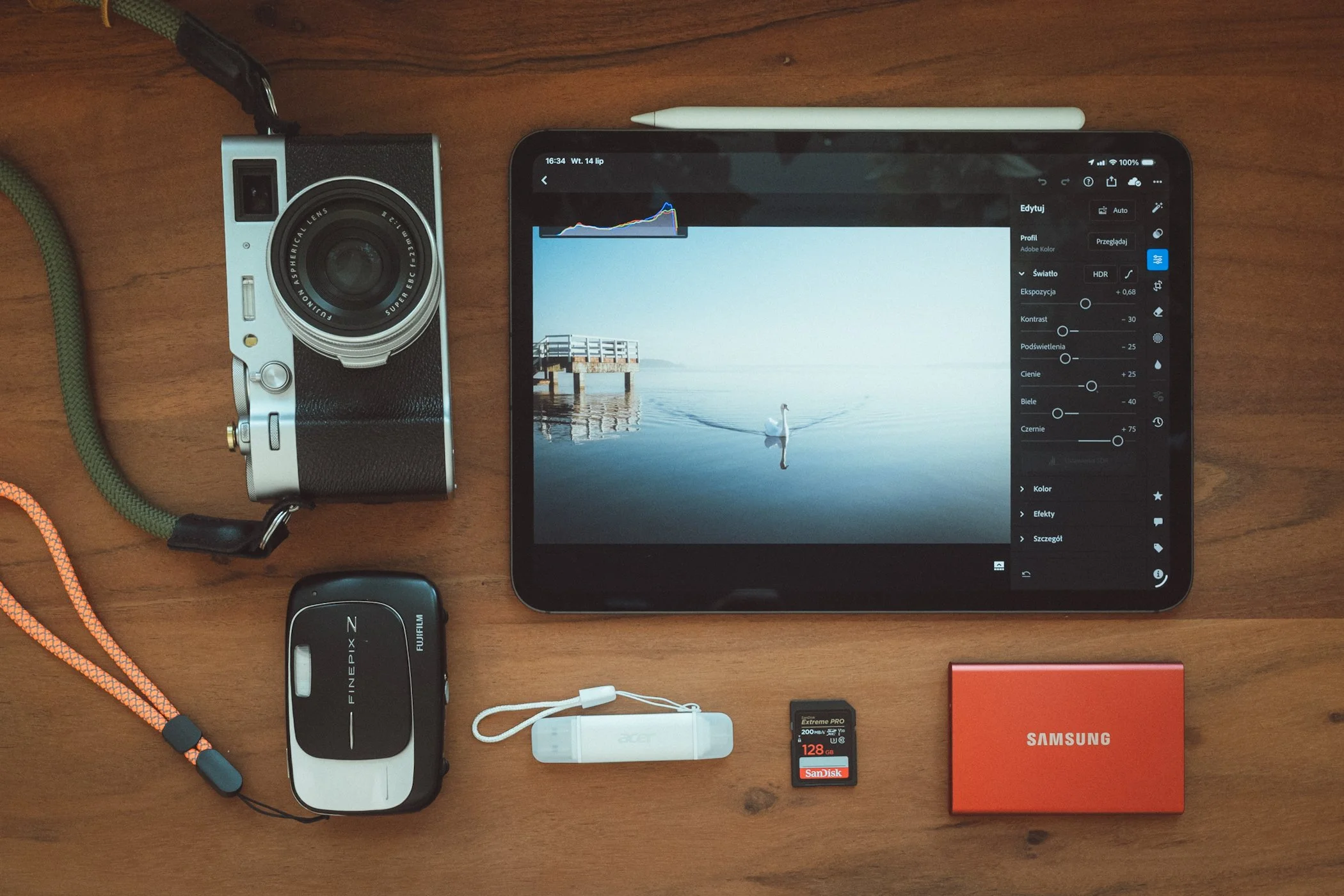
Mój cały proces pracy ze zdjęciami coraz częściej zaczyna się i kończy na iPadzie.
-
Importuję zdjęcia do aplikacji Zdjęcia, robię selekcję i edycję w Lightroomie Mobile, eksportuję gotowe JPEG-i, a pliki RAW archiwizuję osobno.
-
Nie. iCloud traktuję głównie jako synchronizację i podręczną bibliotekę gotowych zdjęć, a właściwe kopie RAW-ów trzymam poza nim.
-
iPad jest mobilny, ma bardzo dobry ekran i pozwala mi pracować nad zdjęciami bez siadania do biurka.
-
Kopiuję je na dwa osobne dyski SSD, a docelowo planuję przenieść archiwum na domowy NAS z dodatkową kopią zapasową.
Naciśnięcie spustu migawki to dopiero początek drogi, jaką zdjęcie pokonuje od aparatu do publikacji. Paradoksalnie jest to proces, o którym fotografowie mówią zaskakująco rzadko, choć po drodze pojawia się kilka kluczowych etapów: import, selekcja, edycja, archiwizacja i dopiero na końcu publikacja. Zapewne każdy z nas ma własny, mniej lub bardziej uporządkowany proces, skrojony pod swoje wymagania i przyzwyczajenia. W tym wpisie chciałbym przedstawić mój osobisty workflow pracy ze zdjęciami, którego główną osią jest iPad.
Dlaczego przeniosłem edycję na iPada
W przeszłości moimi głównymi narzędziami do edycji i pracy ze zdjęciami były komputery stacjonarne i laptopy, jednak od kilku lat ich miejsce zajmuje iPad. Zmiana ta wynikała z kilku powodów. Przede wszystkim iPad jest bardzo mobilny, dzięki czemu mogę bez większego wysiłku zabrać go na wyjazd i edytować zdjęcia jeszcze przed powrotem do domu. Lepiej wpisuje się też w mój styl życia przemęczonego taty. Zamiast siadać wieczorem przy biurku, mogę wziąć iPada i obrabiać zdjęcia, leżąc na kanapie. iPad Pro ma również świetnej jakości ekran, który bije na głowę mój zewnętrzny monitor. Do tego sama publikacja w social mediach jest łatwiejsza, ponieważ mogę wrzucić zdjęcie na Instagram bez konieczności wcześniejszego przesyłania go na telefon. Każde z tych usprawnień z osobna jest drobne, ale razem przyspieszają cały proces i usuwają z niego niepotrzebne „tarcie”.
Import zdjęć
Po zrobieniu zdjęć pierwszym krokiem jest ich import do aplikacji Zdjęcia na iPadzie. Najczęściej korzystam z małego czytnika kart SD, który podłączam bezpośrednio do iPada. Zawsze trzymam go w torbie fotograficznej, aby był pod ręką, kiedy jest potrzebny. W przypadku mojego Fujifilm X100VI czasami korzystam też z aplikacji mobilnej Fujifilm, która działa nad wyraz stabilnie i pozwala przesyłać zdjęcia bezprzewodowo. To rozwiązanie wybieram jednak głównie wtedy, gdy materiału jest niewiele. Przy większej liczbie plików czytnik radzi sobie znacznie szybciej. Niezależnie od sposobu importu na tym etapie nie kasuję zdjęć z karty SD.
Selekcja, edycja i eksport zdjęć
Gdy zdjęcia są już na iPadzie, zazwyczaj od razu zabieram się do pierwszej selekcji w Lightroomie Mobile. Robię ją w zakładce Urządzenie, która wyświetla pliki znajdujące się w systemowej aplikacji Zdjęcia. Kadry odrzucone usuwam właśnie stamtąd, dlatego znikają również z aplikacji Zdjęcia i, po synchronizacji, z iCloud. Nie należy mylić tego z usuwaniem plików z biblioteki Lightrooma, bo wtedy ich kopia w Zdjęciach pozostaje.
Dopiero zdjęcia, które zaczynam edytować, trafiają do biblioteki Lightrooma i są przesyłane do chmury Adobe. Dzięki temu nie zajmuję miejsca całym importem, lecz tylko plikami, które przeszły selekcję. Muszę podkreślić, że Lightroom nie jest dla mnie pełnym archiwum, a jedynie miejscem pracy nad wybranymi kadrami.
Lightroom Mobile to również moje główne narzędzie do pracy z plikami. To tutaj edytuję wszystkie przesiane zdjęcia i staram się, aby jak najlepiej odzwierciedlały to, co chcę nimi przekazać. Gotowe fotografie eksportuję jako pliki JPEG w najwyższej jakości, najczęściej w rozdzielczości 2100 px na dłuższym boku. Taki rozmiar to kompromis, jaki udało mi się wypracować między jakością a wielkością pliku. Jedno zdjęcie zajmuje zwykle od 2 do 3 MB, a jego jakość spokojnie wystarcza do publikacji w social mediach czy na mojej stronie internetowej. Taka rozdzielczość wystarcza również do niewielkich wydruków, na przykład 13 × 18 cm.
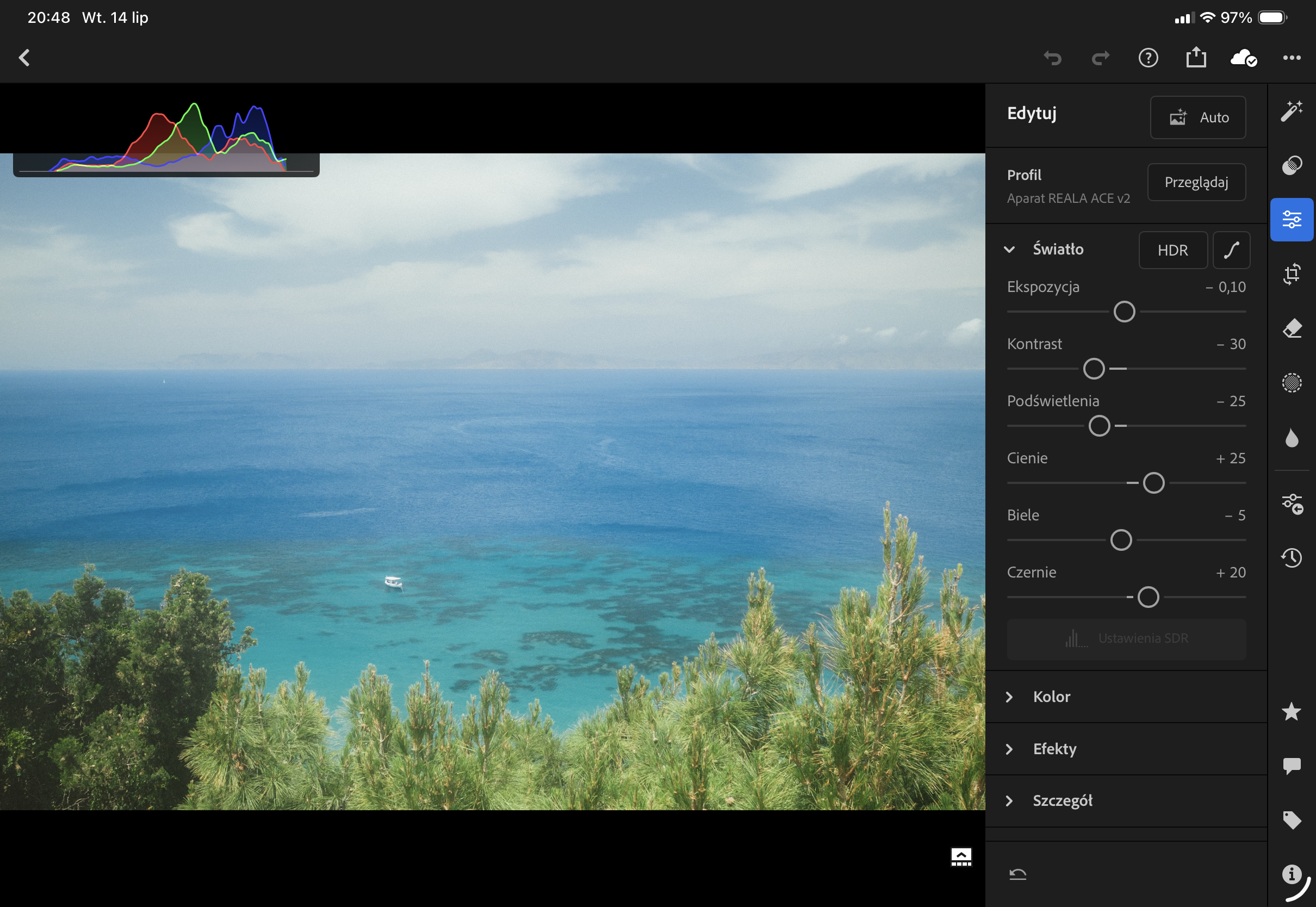
iPad daje mi wygodę pracy z plikami bez siadania do biurka.
Warto pamiętać, że gdy rozpocznę edycję zdjęcia z zakładki Urządzenie, Lightroom automatycznie dodaje oryginał do swojej biblioteki i przesyła go do chmury. Dlatego co jakiś czas sprawdzam zajęte miejsce i robię porządki, aby zachować kontrolę nad wykorzystaną przestrzenią.
Archiwizacja i kopie zapasowe
Pliki wyeksportowane z Lightrooma Mobile trafiają z powrotem do Zdjęć na iPadzie. Opłacam iCloud, więc gotowe fotografie synchronizują się automatycznie i mam do nich łatwy dostęp na iPadzie, iPhonie oraz MacBooku. Wiele już napisano o ekosystemie Apple, ale w praktyce naprawdę ułatwia on cały obieg plików.
Wybrane gotowe pliki JPEG zapisuję także w osobnych folderach na iCloud Drive, uporządkowanych według daty i miejsca wykonania zdjęć. To moja podręczna biblioteka fotografii gotowych do publikacji. Nie traktuję jednak iCloud jako samodzielnej kopii zapasowej. Jest to przede wszystkim synchronizacja, więc usunięcie zdjęcia na jednym urządzeniu może spowodować jego usunięcie również na pozostałych. Dlatego właściwe kopie plików RAW przechowuję poza iCloud.
Główne kopie plików RAW przechowuję na dwóch osobnych dyskach SSD. Na każdym znajduje się ten sam zestaw plików, więc awaria jednego nośnika nie oznacza od razu utraty zdjęć. Nie jest to jednak rozwiązanie idealne, zwłaszcza jeśli oba dyski znajdują się w tym samym miejscu. Nie chroni mnie wtedy przed kradzieżą, zalaniem ani innym zdarzeniem, które mogłoby dotknąć oba nośniki jednocześnie.
Po upewnieniu się, że pliki RAW znajdują się na obu dyskach, usuwam ich lokalne kopie z iPada. Wybrane, edytowane pliki pozostają dodatkowo w chmurze Lightrooma.
Docelowo planuję zakup niewielkiego domowego systemu NAS z dwoma lustrzanymi dyskami HDD. Taki system uprości archiwizację i ochroni przed awarią jednego dysku, ale sam RAID 1 nadal nie jest kopią zapasową.
Aplikacja Liit i porządkowanie plików
Jeśli śledzisz mnie na Instagramie, być może zauważyłeś, że używam białych ramek z danymi EXIF. Taką ramkę dodaję w aplikacji Liit, dostępnej na iOS. Importuję do niej gotowy plik JPEG, a następnie ponownie eksportuję go do aplikacji Zdjęcia.
Tak przygotowany plik publikuję w social mediach, głównie na Instagramie, rzadziej na Threads czy Fotoapp. Po publikacji usuwam z iPada lub telefonu wersję z ramką, aby nie zajmowała niepotrzebnie miejsca. To samo dotyczy wszelkich zbędnych duplikatów. Bardzo pilnuję, aby nie „zaśmiecać” przestrzeni iCloud zbyt dużą liczbą wersji tego samego zdjęcia.
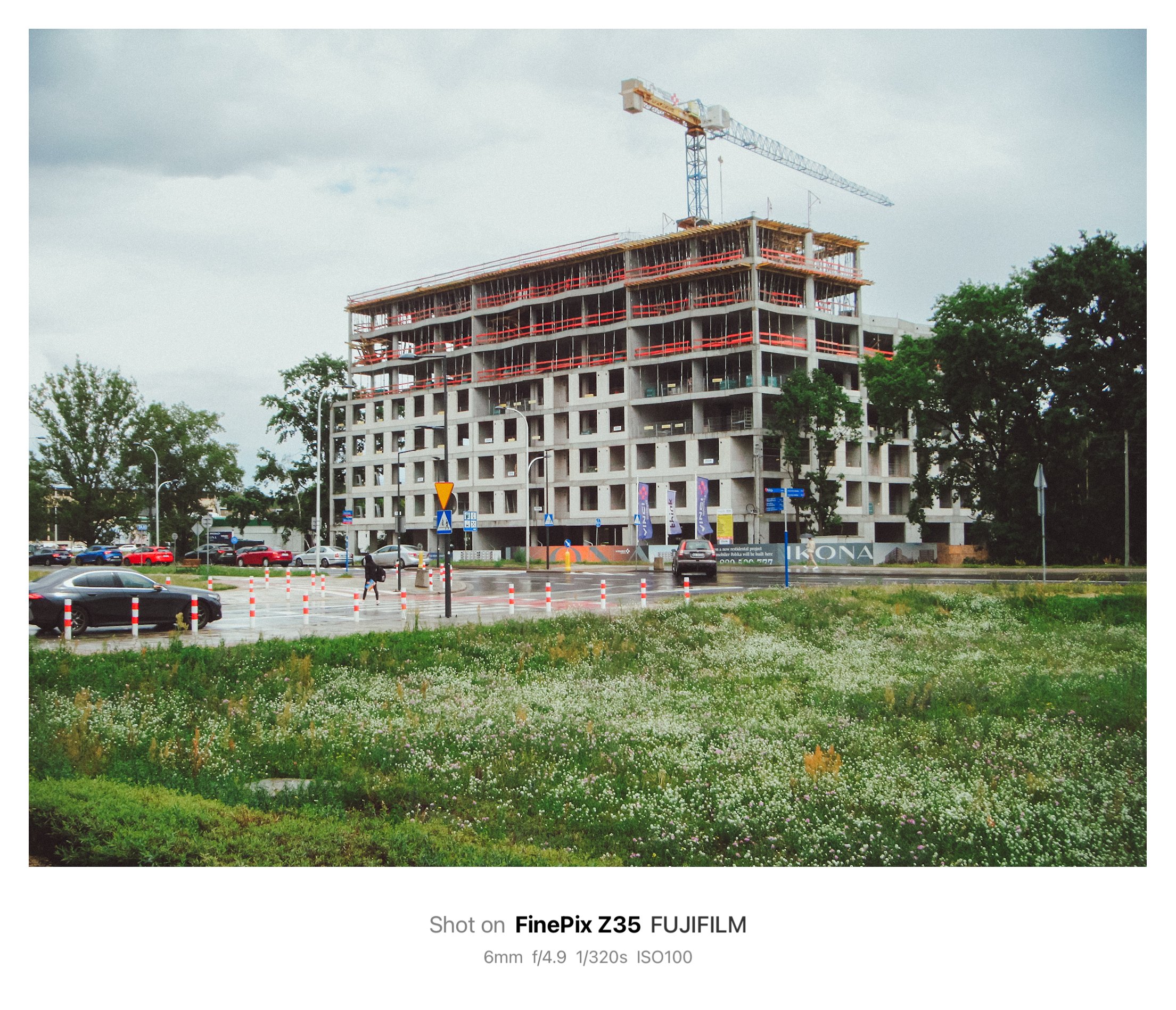
Wersja z ramką z apki Liit gotowa do publikacji na socialach.
I tak właśnie wygląda obieg zdjęć i kopii zapasowych w mojej pracy. Nie jest to system idealny ani najbezpieczniejszy z możliwych, ale został skrojony pod moje wymagania i styl pracy. Jak wspomniałem, przymierzam się do stworzenia niewielkiej domowej chmury, która usprawni archiwizację danych, ale na ten moment jestem zadowolony z wypracowanego systemu. A jak u Ciebie wygląda praca z plikami od momentu zrobienia zdjęcia do publikacji?